
Montar um PC gamer em 2026 custa entre R$4.500 e R$10.500 e leva de 3 a 4 horas com as ferramentas certas. Com 9 passos simples — do encaixe do processador ao Windows — qualquer pessoa monta a própria máquina sem pagar mão de obra (R$300 a R$600 numa loja).
Em 2026, a plataforma AMD AM5 com processadores Ryzen série 9000 domina o custo-benefício para jogos. A alta demanda por GPUs impulsionada pelo boom de IA generativa elevou preços de placas de vídeo entre 15% e 25% em relação a 2025 — tornando o planejamento de compra ainda mais importante.
Este guia cobre os 8 componentes essenciais com preços reais de maio de 2026, 3 builds prontas por faixa de orçamento e os 9 passos da montagem física — com os 7 erros mais comuns e como evitá-los.
Você sabia? Watt a mais na fonte não consome energia a mais — uma fonte de 750W só fornece o que o PC pede. O que pesa na conta de luz é a certificação 80 Plus: uma Gold opera com 87% a 90% de eficiência, enquanto uma sem selo desperdiça 30% como calor.
Índice
O Que Você Precisa Antes de Montar Seu PC Gamer
Um espaço de trabalho plano, limpo e bem iluminado é o ponto de partida. Superfícies metálicas conduzem eletricidade estática — prefira uma mesa de madeira, MDF ou plástico, longe de carpetes.
Ferramentas necessárias
Uma chave Phillips #2 é a única ferramenta obrigatória. Pasta térmica geralmente vem inclusa no cooler boxed da AMD, mas ter um tubo reserva (Thermal Grizzly Aeronaut ou Arctic MX-6) é recomendado. Pulseira antiestática é opcional, mas elimina o risco de descarga eletrostática sem custo significativo.
Descarga eletrostática: o inimigo invisível
ESD (Electrostatic Discharge) pode queimar componentes sem deixar marca visível. Antes de manusear qualquer peça, toque na estrutura metálica não pintada do gabinete — ou use pulseira antiestática conectada a superfície aterrada. Mantenha os componentes nas embalagens antiestáticas até o momento exato da instalação.
Quais Peças Comprar para o PC Gamer em 2026
Todo PC gamer tem 8 componentes essenciais. A tabela abaixo reúne modelos recomendados e faixas de preço verificadas em maio de 2026 no mercado brasileiro.
| Componente | Modelo recomendado | Faixa de preço (mai/2026) |
|---|---|---|
| Processador | AMD Ryzen 5 9600X | R$1.300–R$1.600 |
| Placa de vídeo | RTX 5060 8GB / RX 9060 XT 16GB | R$3.199–R$3.999 |
| Memória RAM | 16GB DDR5 6000MHz (2×8GB) | R$400–R$600 |
| SSD NVMe | Kingston NV3 / Samsung 980 1TB | R$499–R$580 |
| Placa-mãe | Gigabyte B650M DS3H (AM5) | R$900–R$1.100 |
| Fonte | 650W–750W 80 Plus Gold | R$350–R$600 |
| Gabinete | Redragon / DeepCool mid-tower | R$200–R$400 |
| Cooler | AMD Wraith Stealth (boxed) / DeepCool AK400 | R$0–R$250 |
Processador: AMD Ryzen AM5 ou Intel?
Em 2026, a plataforma AMD AM5 com Ryzen 5 9600X lidera custo-benefício para jogos a 1080p e 1440p. O chip roda a 5,4 GHz boost, consome apenas 65W TDP e suporta DDR5 nativamente — com roadmap estendido até 2027. Compare opções no guia dos processadores AMD Ryzen custo-benefício.
O Intel Core i5-14600K ainda compete em títulos com alta dependência de single-thread, mas a plataforma LGA1700 não receberá novos processadores. Para uma build pensada para os próximos 3 anos, AM5 é a escolha lógica.
Placa de Vídeo: o Componente que Define Tudo
A GPU responde por cerca de 70% do desempenho em jogos. Em maio de 2026, duas opções dominam a faixa intermediária: RTX 5060 8GB (~R$3.999) com DLSS 4 e Ray Tracing de geração, e RX 9060 XT 16GB (~R$3.199) com vantagem de VRAM para 1440p. Para completar o setup com um monitor 240Hz para jogos, builds acima de R$7.000 entregam 1440p/144fps com folga.
Para builds de entrada até R$5.500, a RTX 5060 Ti 8GB ou RX 9060 XT 8GB entregam 1080p/60fps em todos os títulos atuais em configurações altas. Não vale pagar acima de R$2.500 em GPU numa build básica — o gargalo estará em outro componente. Confira as placas de vídeo baratas com bom custo-benefício antes de decidir.
RAM, SSD NVMe e os Demais Componentes
Memória RAM: 16GB DDR5 em dual channel (2×8GB nos slots A2+B2) é o mínimo recomendado. Kits de 32GB custam R$700–R$900 e valem para quem usa o PC também para streaming ou edição. Frequência ideal para AM5: DDR5 6000MHz CL36. Veja o guia da melhor memória RAM para PC gamer antes de comprar.
SSD NVMe: 1TB é o ponto de partida — jogos como Black Myth: Wukong e Cyberpunk 2077 ocupam 60–80GB cada. HDs criam gargalo de 300–800ms; NVMe reduz isso para 1–3 segundos. Para escolher o modelo certo sem pagar a mais, veja os melhores SSDs NVMe para jogos com testes de velocidade real.
Fonte: mínimo 650W com 80 Plus Gold — opera com eficiência de 87–90% e protege todos os componentes em picos de carga. Placa-mãe: B650M socket AM5 (R$900–R$1.300) suporta PCIe 5.0, DDR5 e slots M.2 — tudo que uma build intermediária precisa.
Compatibilidade: Como Garantir Que as Peças Funcionam Juntas
Antes de fechar a compra, três combinações precisam bater: processador com placa-mãe, tipo de memória e folga física no gabinete. Errar a compatibilidade é o que mais devolve peça em loja.
Soquete e chipset: processador e placa-mãe
O soquete é o encaixe físico do processador na placa-mãe. Os Ryzen série 9000 e 7000 usam o soquete AM5; os Ryzen 5000 usam AM4; os Intel de 12ª a 14ª geração usam LGA1700. Um Ryzen 9600X (AM5) não encaixa numa placa AM4 — são incompatíveis fisicamente.
O chipset define recursos da placa. Em AM5, o B650 e o B850 cobrem a maioria das builds gamer com PCIe 5.0 e overclock de memória; o X670E é para entusiastas com múltiplos SSDs e GPUs. Linhas A620 são de entrada e limitam o overclock de RAM.
DDR4 ou DDR5: a memória depende da plataforma
A plataforma AM5 aceita apenas DDR5 — não existe placa AM5 com slot DDR4. Em AM4 e LGA1700, o tipo de memória depende da placa (há modelos DDR4 e modelos DDR5). DDR4 e DDR5 têm encaixes diferentes e não são intercambiáveis: comprar o tipo errado trava a montagem no slot.
Folga física: GPU, cooler e gabinete
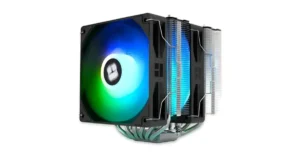
Placas de vídeo intermediárias passam de 30 cm de comprimento; confira o limite de GPU do gabinete (geralmente 320–360 mm em mid-towers). O cooler de torre tem altura própria — air coolers grandes chegam a 160 mm e podem esbarrar na tampa lateral. Antes de comprar um gabinete gamer com bom airflow, cruze esses dois números com as peças escolhidas.
Quantos Watts de Fonte e Por Que o 80 Plus Importa
A conta da fonte é direta: some o consumo do processador (TDP) com o da placa de vídeo (TBP), adicione cerca de 100W para o resto e deixe 30% a 40% de margem. Um Ryzen 5 9600X (65W) com RTX 5060 (~145W) pede uns 310W reais — uma fonte de 550W a 650W sobra. Builds premium (Ryzen 7 + RTX 5070) pedem 750W a 850W.
A certificação 80 Plus mede eficiência sob carga, não potência. Os níveis vão de White (80%) e Bronze (82–85%) a Gold (87–90%) e Platinum (90–92%). Gold é o ponto de equilíbrio entre preço e economia de energia para a maioria dos PCs gamer. Fontes sem selo costumam entregar 60–70% de eficiência e proteção elétrica pobre — risco direto para R$7.000 em hardware.
Prefira fontes modulares ou semi-modulares: você conecta só os cabos que usa, melhora o fluxo de ar e a organização interna. Em builds com placa de vídeo de nova geração, confirme se a fonte traz o conector 12VHPWR (ou o adaptador correspondente) exigido por algumas GPUs.
Builds Prontas por Faixa de Preço em 2026
As três configurações abaixo representam o melhor custo-benefício disponível no Brasil em maio de 2026, com preços consolidados de grandes lojistas nacionais.
| Componente | Básica ~R$4.500 | Intermediária ~R$7.000 | Premium ~R$10.000+ |
|---|---|---|---|
| Processador | Ryzen 5 7600 | Ryzen 5 9600X | Ryzen 7 9700X |
| GPU | RTX 5060 8GB | RTX 5060 Ti 16GB | RTX 5070 12GB |
| RAM | 16GB DDR5 | 32GB DDR5 6000MHz | 32GB DDR5 6000MHz |
| SSD | 500GB NVMe | 1TB NVMe | 2TB NVMe PCIe 5.0 |
| Placa-mãe | B650M básica | B650M Aorus Elite | B650E / X670E |
| Fonte | 650W 80+ Gold | 750W 80+ Gold | 850W 80+ Platinum |
| Desempenho alvo | 1080p/60fps High | 1440p/60fps Ultra | 4K/60fps ou 1440p/144fps |
Montagem Passo a Passo: Os 9 Passos Essenciais
Com os componentes na mesa, a montagem física leva 2 a 3 horas para um iniciante. Siga a ordem abaixo — cada passo é mais fácil de executar com a placa-mãe fora do gabinete.
- Instale o processador na placa-mãe: Alinhe o Ryzen ao soquete AM5 usando o triângulo de referência. Pressione suavemente e trave a alavanca. Zero força é necessária — se travar, o alinhamento está errado.
- Aplique pasta térmica e instale o cooler: Um grão de arroz de pasta no centro do processador é suficiente. Excesso vaza para o soquete e não melhora temperatura. Fixe o cooler nos 4 pontos em padrão cruzado para pressão uniforme.
- Encaixe a RAM nos slots corretos: Instale nos slots A2 e B2 — os dois mais afastados do processador. Pressione firme até ouvir dois cliques. RAM nos slots errados desativa dual channel e reduz largura de banda em até 15%.
- Instale o SSD NVMe no slot M.2: Encaixe em ângulo de 30°, pressione para baixo e fixe com o parafuso de retenção da placa-mãe. Verifique no manual qual slot M.2 usa PCIe 5.0 para máxima velocidade.
- Fixe a placa-mãe no gabinete: Instale o espelho traseiro (I/O shield) primeiro — de fora para dentro. Posicione a placa-mãe sobre os espaçadores (standoffs) e fixe com 6 a 9 parafusos em padrão cruzado.
- Instale a fonte de alimentação: Monte no compartimento inferior com a ventoinha voltada para baixo (se o gabinete tiver ventilação inferior). Passe os cabos pelo painel traseiro antes de aparafusar — a organização melhora o fluxo de ar.
- Instale a placa de vídeo: Remova as coberturas do slot PCIe no painel traseiro. Encaixe a GPU no slot PCIe x16 mais próximo do processador e pressione até ouvir o clique. Fixe com o parafuso do gabinete.
- Conecte todos os cabos: Cabo 24-pin (placa-mãe), cabo 8-pin CPU (próximo ao processador), cabos 6+2 pin da GPU — esquecer este é o erro mais comum em primeiras montagens — e os conectores do painel frontal (power, reset, HDD LED, power LED).
- Primeira ligação e teste POST: Conecte monitor e teclado, ligue o PC. A tela do BIOS indica POST bem-sucedido. Confirme que CPU, RAM e SSD aparecem com valores corretos antes de instalar o sistema operacional. Se nada aparecer na tela, reencaixe a RAM.
Após a Montagem: BIOS, Windows 11 e Drivers
Com o POST bem-sucedido, acesse a BIOS pressionando Del ou F2 na inicialização. A primeira ação obrigatória é ativar XMP/EXPO — sem isso, 16GB DDR5 6000MHz roda a apenas 4800MHz por padrão, jogando fora 20% de desempenho de memória.
Para instalar o Windows 11, crie um pendrive bootável de 8GB+ com a ferramenta oficial da Microsoft (Media Creation Tool). Em 2026, o Windows 11 24H2 é o padrão — inclui drivers de chipset AM5 integrados e suporte nativo a DDR5 sem configuração extra.
Após instalar o Windows, siga a ordem: (1) chipset AMD via AMD Software, (2) GPU via NVIDIA App ou AMD Adrenalin 2026, (3) firmware da placa-mãe via BIOS update. Instale sempre pelas fontes oficiais — como nvidia.com/pt-br — e nunca de sites terceiros.
7 Erros Comuns ao Montar PC Gamer (e Como Evitar)
Estes 7 erros aparecem consistentemente em fóruns de montagem e custam horas de diagnóstico — ou, nos piores casos, componentes danificados.
- RAM nos slots errados (A1+B1): Os slots corretos para dual channel quase sempre são A2+B2 — os mais afastados do processador. Consulte o manual. RAM mal posicionada reduz largura de banda em até 15%.
- Pasta térmica em excesso: Quantidade acima de um grão de arroz vaza para o soquete e pode criar curto-circuito. O cooler distribui uniformemente na montagem — menos é mais.
- Esquecer o cabo de energia da GPU: O conector 6+2 pin da placa de vídeo é separado do cabo 24-pin da placa-mãe. Sem ele, a GPU não recebe energia e nada aparece na tela.
- Gabinete sem fluxo de ar adequado: Mínimo de 2 fans na frente (intake) e 1 atrás (exhaust). Sem ventilação traseira, a temperatura da GPU sobe 10–15°C acima do ideal.
- Não ativar XMP/EXPO na BIOS: RAM DDR5 6000MHz sem XMP roda a 4800MHz por padrão. É gratuito ativar e entrega 15–20% mais desempenho de memória imediatamente.
- Fonte sem certificação 80 Plus: Modelos sem certificação têm eficiência de 60–70%, geram mais calor e podem danificar componentes em picos de carga. Investir R$350–R$500 numa fonte Gold é proteção para R$7.000+ em hardware.
- Não testar fora do gabinete antes: Monte e ligue brevemente sobre uma caixa de papelão antes de fechar o gabinete. Diagnóstico com tudo acessível é muito mais rápido. Para completar o setup de periféricos, veja os melhores teclados mecânicos até R$300 compatíveis com qualquer PC gamer.
Veja também:
- PC Gamer Barato em 2026: Builds Prontas e Quanto Custa
- SSD NVMe Barato: Guia Completo de Preço e Modelos
- Melhores Monitores 240Hz em 2026 para Jogos
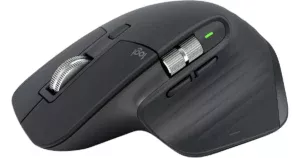
- Mouse Gamer Barato: Guia de Preço Baixo
- Redragon H510 Pro Zeus: Review Completo 2026
Vídeo: Montagem Completa Passo a Passo
Perguntas Frequentes Sobre Montagem de PC Gamer
Quanto custa montar um PC gamer em 2026?
Montar um PC gamer básico em 2026 custa entre R$4.000 e R$5.500. Builds intermediárias ficam na faixa de R$7.000 a R$10.500, e configurações premium ultrapassam R$10.000. Os valores variam conforme promoções sazonais e o câmbio do dólar que impacta componentes importados.
Qual processador escolher para PC gamer iniciante?
O AMD Ryzen 5 9600X (plataforma AM5) é o melhor custo-benefício para iniciantes em 2026, custando entre R$1.300 e R$1.600. Ele entrega excelente desempenho em jogos a 1080p e 1440p com consumo de apenas 65W TDP e suporte nativo a DDR5.
16GB ou 32GB de RAM para jogos em 2026?
16GB DDR5 em dual channel é suficiente para a maioria dos jogos em 2026. Para quem usa o PC também para streaming, edição de vídeo ou trabalho pesado, 32GB é recomendado. Kits de 32GB DDR5 6000MHz custam entre R$700 e R$900.
SSD NVMe é obrigatório para PC gamer?
Sim, em 2026 SSD NVMe é obrigatório. Jogos modernos são otimizados para armazenamento rápido — HDs convencionais criam gargalo de 300 a 800ms de carregamento onde NVMe resolve em 1 a 3 segundos. Um SSD de 1TB parte de R$499.
Vale mais a pena montar ou comprar PC gamer pronto?
Montar o próprio PC gamer economiza entre 20% e 40% em relação a computadores pré-montados de mesma configuração. Você controla a qualidade de cada componente e facilita upgrades futuros. A curva de aprendizado se paga já na primeira compra.
Qual fonte de alimentação usar num PC gamer intermediário?
Fontes de 650W a 750W com certificação 80 Plus Gold são o padrão para builds intermediárias em 2026. Nunca compre fonte sem certificação — modelos baratos têm eficiência de 60 a 70% e podem danificar os demais componentes em picos de carga.
Precisa de placa de vídeo dedicada para jogar?
Sim, para jogos AAA modernos é obrigatória. Processadores AMD com gráficos integrados servem apenas para jogos casuais e 2D em resolução básica. Qualquer título AAA de 2023 em diante em configurações médias exige GPU dedicada.
É difícil montar um PC gamer sozinho pela primeira vez?
Não. Com os 9 passos deste guia e atenção aos detalhes, qualquer pessoa consegue montar um PC gamer em 3 a 4 horas. O erro mais comum de iniciantes é instalar a RAM nos slots errados — sempre consulte o manual da placa-mãe para os slots de dual channel corretos.